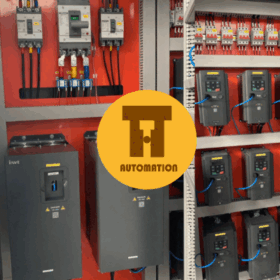
 TỦ ĐIỆN XỬ LÝ NƯỚC THẢI- WASTEWATER TREATMENT CABINET
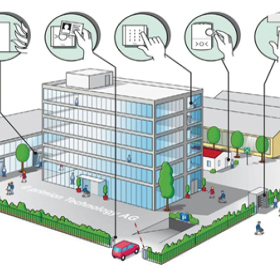 TỦ ĐIỆN GIÁM SÁT THIẾT BỊ QUA SMARTPHONE- IOT
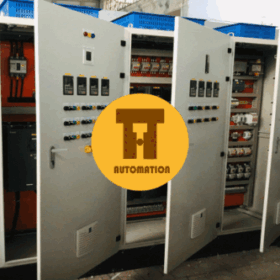 TỦ ĐIỆN LÒ HƠI- BOILER CONTROL PANEL
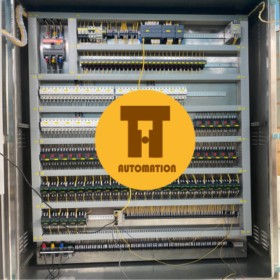 TỦ ĐIỀU KHIỂN QUẠT LÀM MÁT- COOLING FAN SYSTEM
 TỦ ĐIỆN ĐIỀU KHIỂN MÁY ÉP GẠCH KHÔNG NUNG
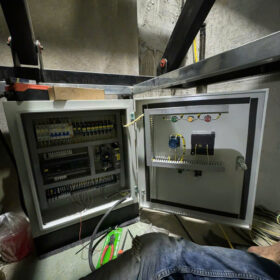 TỦ ĐIỆN ĐIỀU KHIỂN NÂNG HẠ- ELECTRICAL LIFTING CABINET
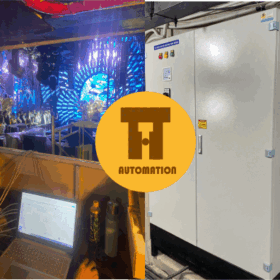 TỦ ĐIỆN ĐIỀU KHIỂN CHIẾU SÁNG QUÁN BAR- KARAOKE
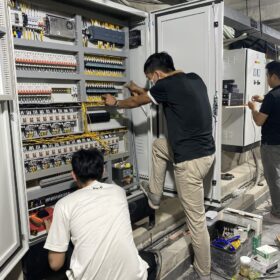 TỦ ĐIỆN ĐIỀU KHIỂN CÂN ĐỊNH LƯỢNG- WEIGHING CONTROL CABINET
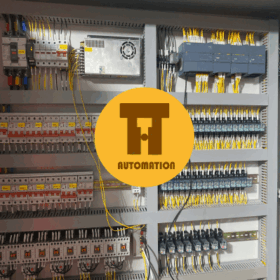 TỦ ĐIỆN ĐIỀU KHIỂN AHU- AHU CONTROL CABINET
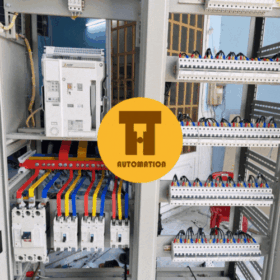 TỦ ĐIỆN CẤP NGUỒN 1200A- ELECTRICAL POWER CABINET
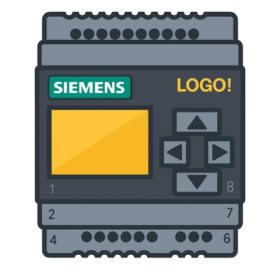 BỘ LẬP TRÌNH LOGO!
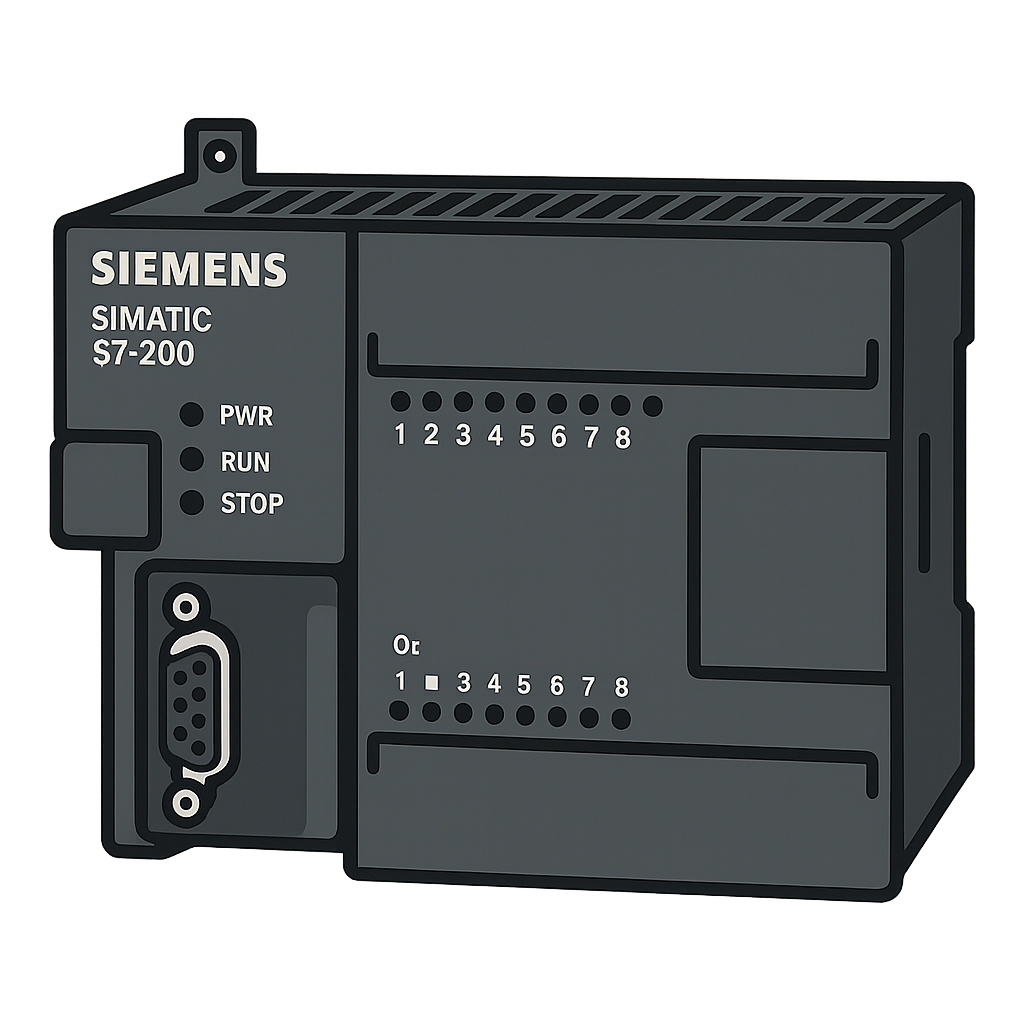 BỘ LẬP TRÌNH S7 200
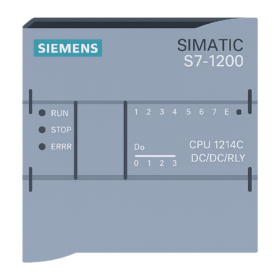 BỘ LẬP TRÌNH S7 1200
 BỘ LẬP TRÌNH S7 300
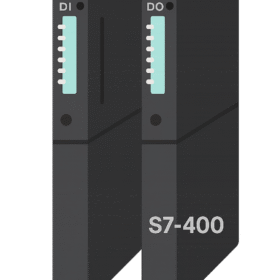 BỘ LẬP TRÌNH S7 400
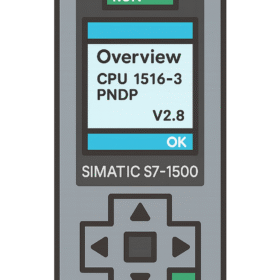 BỘ LẬP TRÌNH S7 1500
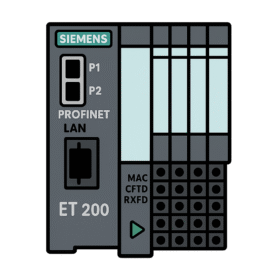 BỘ LẬP TRÌNH ET200S
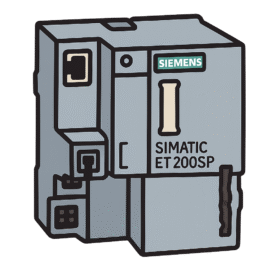 BỘ LẬP TRÌNH ET200SP
🧠 MỤC TIÊU
Kết nối PLC Siemens S7-1200 ↔ HMI Weintek (hoặc Weinview) để thực hiện kết nối s7 1200 với HMI Weintek:
- Hiển thị và điều khiển tag PLC trên màn hình HMI (Start/Stop, trạng thái, giá trị analog,…)
- Giao tiếp qua cổng Ethernet (RJ45).
⚙️ 1. Chuẩn bị thiết bị
| Thiết bị | Ghi chú |
|---|---|
| PLC Siemens S7-1200 | Ví dụ CPU 1212C hoặc 1214C có cổng Ethernet |
| HMI Weintek | Ví dụ MT8071iE, MT8090XE, v.v. |
| Cáp mạng LAN RJ45 | Kết nối trực tiếp hoặc qua switch |
| Phần mềm | – TIA Portal (lập trình PLC) – EasyBuilder Pro (thiết kế HMI) |
🧩 2. Cấu hình PLC trong TIA Portal
🔹 Bước 1: Cài IP cho PLC
- Mở TIA Portal → Project → Device configuration
- Chọn CPU S7-1200 → tab Properties → Ethernet addresses
- Gán IP tĩnh, ví dụ:
IP address: 192.168.1.10 Subnet mask: 255.255.255.0 - Download cấu hình xuống PLC.
💡 Ghi nhớ IP này, lát nữa sẽ nhập trong phần mềm EasyBuilder Pro.
🧭 3. Cấu hình HMI trong EasyBuilder Pro
🔹 Bước 1: Tạo Project mới
- Mở EasyBuilder Pro → New → chọn đúng Model HMI (VD: MT8071iE)
- Chọn Driver:
👉Siemens S7-1200/S7-1500 (Ethernet)
(hoặcSiemens TCP/IP (ISO-on-TCP)tùy phiên bản phần mềm)
🔹 Bước 2: Cài đặt truyền thông
- Vào System Parameter Settings → Device
- Device Name: PLC_S7_1200
- Device Type: Siemens S7-1200/1500 (Ethernet)
- IP Address: nhập IP PLC (ví dụ 192.168.1.10)
- Port: 102 (mặc định của Siemens)
✅ Nếu bạn chỉ có 1 PLC, chỉ cần 1 device như trên.
📊 4. Đặt địa chỉ Tag PLC
Trong TIA Portal, các biến cần hiển thị phải được khai báo là Global Tag hoặc PLC Tag.
Ví dụ:
| Tên biến | Địa chỉ | Kiểu dữ liệu |
|---|---|---|
Motor_Start | %M0.0 | Bool |
Motor_RunTime | %MW10 | Word |
Temp_Value | %MD20 | Real |
🧱 5. Mapping tag trên HMI
Trong EasyBuilder Pro:
- Vào Object → Button / Lamp / Numeric Display
- Chọn PLC name: PLC_S7_1200
- Nhập địa chỉ đúng theo định dạng:
- Bit:
M0(cho Motor_Start) - Word:
MW10 - Dword/Real:
MD20
- Bit:
⚠️ Không cần dấu
%khi nhập địa chỉ trong EasyBuilder Pro.
Ví dụ trong PLC là%M0.0, thì trên HMI chỉ nhập M0.
🧠 6. Kiểm tra kết nối
- Kết nối HMI và PLC cùng dải mạng (VD:
- PLC: 192.168.1.10
- HMI: 192.168.1.11)
- Vào HMI → Local Setting → Ethernet → IP Address để đặt IP cho HMI.
- Tải chương trình xuống HMI → Run
- Nếu kết nối thành công, đèn truyền thông sẽ nhấp nháy và tag thay đổi theo PLC.
🧩 7. Xử lý lỗi thường gặp
| Lỗi | Nguyên nhân | Cách khắc phục |
|---|---|---|
| ❌ HMI không đọc được PLC | Sai IP hoặc Subnet | Kiểm tra IP 2 thiết bị cùng lớp mạng |
| ⚠️ “Communication error” | Sai driver hoặc port | Chọn đúng driver S7-1200 Ethernet, port 102 |
| 🕓 Trễ dữ liệu | Tag cập nhật quá nhanh | Giảm scan rate trong HMI xuống 100–200 ms |
| 🔒 Không đọc được tag DB | DB không “Accessible” | Trong TIA Portal: mở DB → tick “Accessible from HMI” |
✅ 8. Mẹo chuyên nghiệp
- Dải IP đề xuất:
PLC: 192.168.1.10 HMI: 192.168.1.11 Subnet mask: 255.255.255.0 - Khi test trên máy tính, có thể dùng EasySimulator + PLCSIM (cùng mạng ảo).
- Nếu HMI không kết nối, thử ping PLC từ HMI (via System Setting → Ping Test).
📘 Tóm tắt nhanh
| Thành phần | Thiết lập |
|---|---|
| PLC Siemens S7-1200 | IP: 192.168.1.10 |
| HMI Weintek | IP: 192.168.1.11 |
| Giao thức | Ethernet (ISO-on-TCP, Port 102) |
| Driver HMI | Siemens S7-1200/1500 (Ethernet) |
| Tag PLC | M, I, Q, DB (đặt “accessible” trong TIA) |
